Friday, March 18, 2016

Hướng dẫn Jailbreak Untethered iOS 9.0 ~ 9.0.2
Hướng dẫn thực hiện Jailbreak các thiết bị sử dụng phiên bản iOS 9.0 , iOS 9.0.1, iOS 9.0.2
Ứng dụng hỗ trợ được đối với mọi dòng máy đã được cập nhật lên IOS 9.0 - 9.0.2:
- iPhone 6s, iPhone 6s Plus, iPhone 6, iPhone 6 Plus, iPhone 5s, iPhone 5c, iPhone 5, iPhone 4S
- iPad Air 2, iPad Air, iPad 4, iPad 3, iPad 2
- iPad mini 4, iPad mini 3, iPad mini 2, iPad mini
- iPod touch 6G, iPod touch 5G
Trước khi thực hiện Jailbreak, các bạn cần lưu ý một số điểm sau:
Đối với những thiết bị đã được cập nhật bằng OTA vẫn chưa Restore máy trước đó thì trong quá trình Jailbreak sẽ dính lỗi hệ thống khiến máy gặp sự cố. Chính vì thế các bạn nên sao lưu tất cả các dữ liệu trên thiết bị thông qua iCloud hoặc iTunes rồi thực hiện Restore máy trước khi thực hiện thao tác này bạn nhé. Đối với những bạn đã thực hiện Restore trên máy trước đó thì các bạn có thể yên tâm tiến hành Jailbreak máy.
Tiếp đến để có thể tiến hành Jailbreak IOS 9.0 - 9.0.2 thì bạn cần chuẩn bị là công cụ Jaibreak Pangu9, cáp USB / Lightning và máy tính sử dụng hệ điều hành Windows.
Đối với những thiết bị đã được cập nhật bằng OTA vẫn chưa Restore máy trước đó thì trong quá trình Jailbreak sẽ dính lỗi hệ thống khiến máy gặp sự cố. Chính vì thế các bạn nên sao lưu tất cả các dữ liệu trên thiết bị thông qua iCloud hoặc iTunes rồi thực hiện Restore máy trước khi thực hiện thao tác này bạn nhé. Đối với những bạn đã thực hiện Restore trên máy trước đó thì các bạn có thể yên tâm tiến hành Jailbreak máy.
Tiếp đến để có thể tiến hành Jailbreak IOS 9.0 - 9.0.2 thì bạn cần chuẩn bị là công cụ Jaibreak Pangu9, cáp USB / Lightning và máy tính sử dụng hệ điều hành Windows.
Bước 1: Đầu tiên, bạn cần vô hiệu hóa tính năng Find My iPhone và Passcode trong phần Cài đặt trên thiết bị iOS của bạn, bằng cách vào (Settings > iCloud > mục Find My iPhone) và (Cài đặt > Touch ID & Passcode > nhập mật khẩu của bạn vào > tắt passcode).


Bước 2: Chạm và vuốt từ dưới màn hình lên trên để mở "Bảng điều khiển trung tâm" > chạm vào biểu tượng máy bay để bật tính năng này lên.

Bước 3: Tải công cụ Jaibreak tại đây Download tools jailbreak . Sau đó, khởi động công cụ với quyền Administrator trên Windows. Sau khi công cụ đã được kích hoạt và nhận diện được thiết bị, các bạn ấn vào Start.


Bước 4: Chọn Already backup. Sau khi chọn Alreaddy Backup xong đợi tools chạy và máy sẽ khởi động lại. Khi máy đặt 65% lúc đó bạn sẽ đực yêu cầu mở khóa thiết bị và chuyển thiết bị sang chế độ máy bay.


Bước 5: Tools sẽ chạy tiếp cho đến khi máy báo được 75% bạn cần mở khóa thiết bị và ấn vào biểu tượng của công cụ Pangu9 xuất hiện trên màn hình chính.

Bước 6: Trong giao diện của công cụ, bạn chọn Accept > OK để cho phép truy cập ứng dụng ảnh từ thiết bị. Sau khi hoàn tất, thiết bị sẽ khởi động lại lần nữa, trên màn hình sẽ có icon Cydia. Vậy là thiết bị của bạn đã được jailbreak thành công rồi đó. Bạn có thể kiểm tra lại phiên bản sử dụng: iPhone 7,2, IOS 9.0.2, Cydia 1.1.24.[vi-vn]


Trên đây, mình đã hướng dẫn bạn cách Jailbreak Untethered iOS 9.0 - 9.0.2 bằng Pangu9. Trong quá trình thực hiện, nếu bạn gặp bất cứ khó khăn gì trong quá trình thực hiện thì có thể để lại bình luận ở phía dưới để được hỗ trợ kịp thời nhất.
Chúc các bạn thành công!

Sao lưu và phục hồi dữ liệu trên iPhone
Bài viết này sẽ giúp các bạn biết cách “Sao lưu dữ liệu iPhone” và thực hiện nhanh chóng .
1. Dùng iCloud sao lưu dữ liệu
iCloud có tên gọi Cloud Computing – Điện Toán Đám Mây, Apple cung cấp cho khách hàng dùng iPhone để lưu trữ dữ liệu cá nhân độ bảo mật rất tốt.
iCloud có tên gọi Cloud Computing – Điện Toán Đám Mây, Apple cung cấp cho khách hàng dùng iPhone để lưu trữ dữ liệu cá nhân độ bảo mật rất tốt.
iCloud còn có thể dùng để kích hoạt và theo dấu, định vị thiết bị của bạn từ xa.
Bây giờ chúng ta tiến hành vào Cài Đặt >> iCloud vuốt màn hình xuống phía dưới cùng >> Bạn sẽ thấy dòng “Sao Lưu”.
Bây giờ chúng ta tiến hành vào Cài Đặt >> iCloud vuốt màn hình xuống phía dưới cùng >> Bạn sẽ thấy dòng “Sao Lưu”.
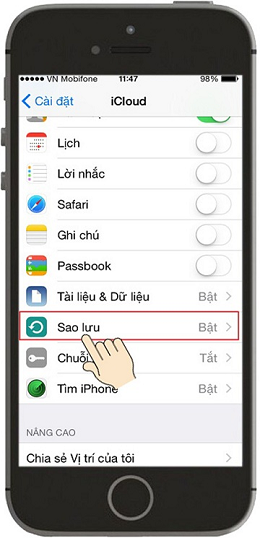
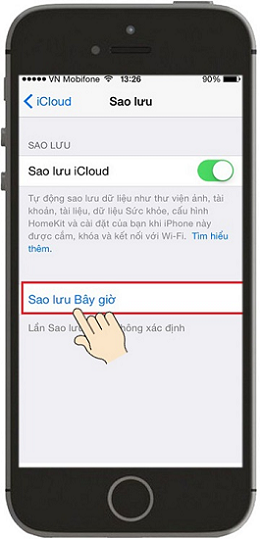
Chạm vào đấy, nó sẽ hiện thị thông tin về tài khoản của bạn, bao gồm các ứng dụng và các ứng dụng này có thể dùng nút gạt, nghĩa là bạn có thể “Sao Lưu”hoặc “Không”.
Khi bạn nhấn chọn Sao Lưu Bây Giờ, iPhone sẽ hỏi bạn (có chắc chắn muốn không đấy). Nếu bạn xác nhận thì quá trình diễn ra nhanh chóng.
- Ưu điểm: thực hiện nhanh chóng trên iPhone.
- Nhược điểm: phải kết nối mạng, sẽ tốn chi phí nếu dùng 3G và dữ liệu cần sao lưu nhiều.
Khi bạn nhấn chọn Sao Lưu Bây Giờ, iPhone sẽ hỏi bạn (có chắc chắn muốn không đấy). Nếu bạn xác nhận thì quá trình diễn ra nhanh chóng.
- Ưu điểm: thực hiện nhanh chóng trên iPhone.
- Nhược điểm: phải kết nối mạng, sẽ tốn chi phí nếu dùng 3G và dữ liệu cần sao lưu nhiều.
2. Sao lưu dữ liệu iPhone bằng iTool
Ngoài ra, các bạn còn cách khác để sao lưu dữ liệu trên iPhone bằng iTools.
Các bạn đừng nhầm lẫn giữa 2 anh chàng iTools và iTunes nha, mới nghe qua thấy cũng là "Tun" với "Tơn" nên hơi bị nhầm.
- iTunes: Apple sản xuất
- iTools: Người dùng chế ra
Các bạn đừng nhầm lẫn giữa 2 anh chàng iTools và iTunes nha, mới nghe qua thấy cũng là "Tun" với "Tơn" nên hơi bị nhầm.
- iTunes: Apple sản xuất
- iTools: Người dùng chế ra
Trước hết, hãy kết nối iPhone với máy tính bằng cáp điện thoại, đợi 1 tí khi Laptop báo kết nối hãy mở ứng dụng iTools lên, ở đây mình dùng iTools cho dễ thực hiện, giao diện đơn giản, cách làm gần giống trên iTunes.
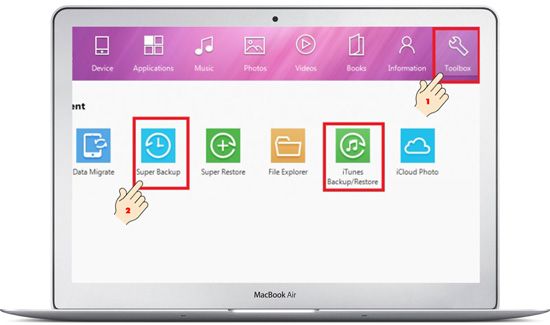
Kết nối cáp với iPhone và máy tính mở iTools lên
Bạn chọn phần thiết bị có công cụ Backup, trong iTools nó sẽ hiện Toolbox như hình, tiếp theo bạn chọn vào Super Backup.
Sau đó bạn chọn các dữ liệu muốn sao lưu như: Danh bạ, hình ảnh, ứng dụng...
Cuối cùng là nhấn Next sau đó bạn đi uống ly nước và đợi tí là xong nhé.
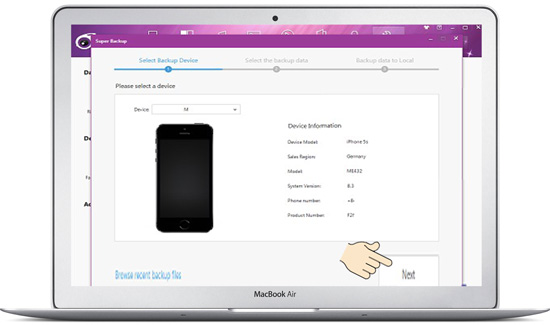
Nhấn Next và đợi đến khi việc sao lưu dữ liệu hoàn tất
Cách kết nối iPhone, iPad với máy tính
Để kết nối được iPhone của bạn với máy tính để chuyển đổi dữ liệu thì trước tiên bạn phải tải về và cài đặt phần mềm iTunes vào máy tính của bạn.
Bạn tải phần mềm iTunes về. được cung cấp trên trang chủ của apple

Bạn nhìn bên phía trái trang web sẽ thấy dòng nhấn vào để tải về máy

Sau khi tải về xong thì bạn tìm chỗ chứa file đã tải về, nhấn đúp vào file iTunes để bắt đầu cài đặt.
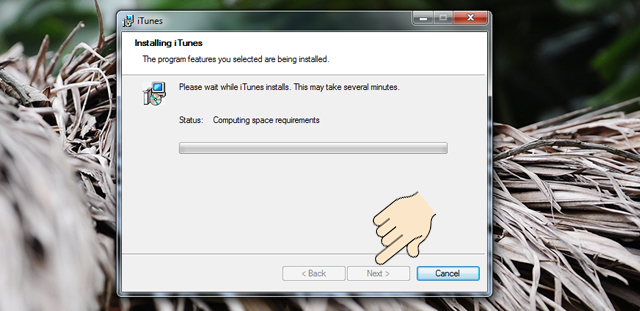
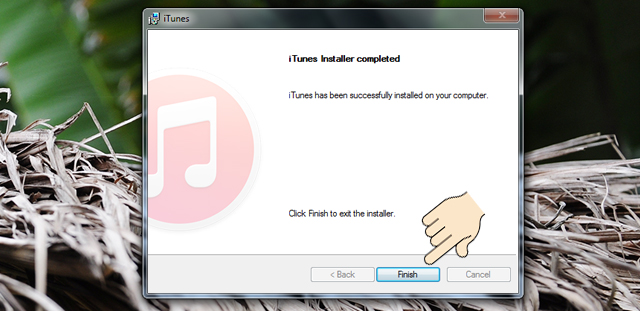
Bạn cứ bấm Next đến khi xuất hiện một bảng thông báo đã cài đặt thành công thì bấm Finish để hoàn tất, sau đó nhớ hãy tắt máy khởi động lại nhé. Chúc các bạn thành công.
Subscribe to:
Posts
(
Atom
)